

Симптомы:
- Windows не распознаёт устройство Рутокен.
- В диспетчере устройств отображается ошибка: «Windows не удается запустить это устройство, так как информация о его конфигурации в реестре неполна или повреждена. (Код 19)».
- После установки драйверов с официального сайта https://www.rutoken.ru/ https://www.rutoken.ru/ поле Подключенные Рутокен остаётся пустым.
🔧 Решение проблемы
Шаг 1: Проверьте устройство в Диспетчере устройств
- Нажмите Win + R, введите devmgmt.msc и нажмите Enter.
- Перейдите в раздел «Устройства чтения смарт-карт».
- Найдите устройство, например: Microsoft Usbccid Smartcard Reader (WUDF).
- Если рядом с устройством есть жёлтый восклицательный знак — переходите к следующему шагу.
- Если вы не находите такого пункта и флешка не мигает - возможно ваша флешка неисправна.
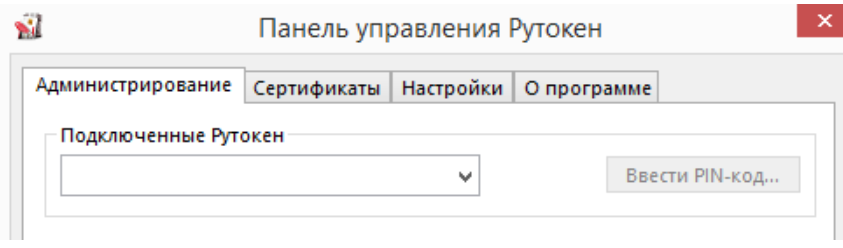
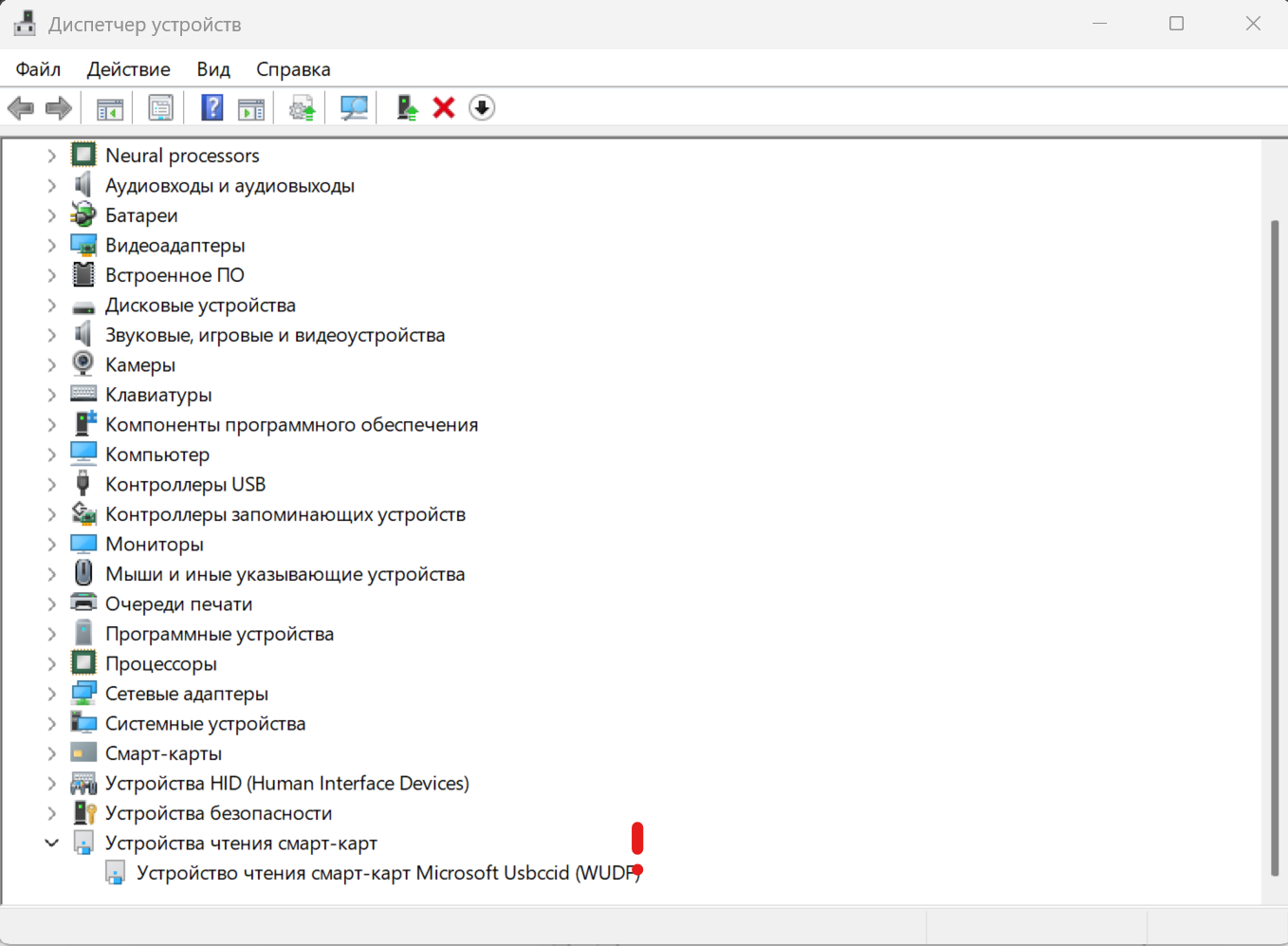
Шаг 2: Очистка записи в реестре
⚠️ Внимание! Перед редактированием реестра рекомендуется создать точку восстановления системы.
- Откройте редактор реестра:Нажмите Win + R, введите regedit и нажмите Enter.
- Подтвердите запрос UAC (если появится).
- Перейдите по пути:1HKEY_LOCAL_MACHINE\SYSTEM\ControlSet001\Control\CoDeviceInstallers
- В правой части окна найдите параметр, начинающийся на 50DD..., со значением, содержащим SmcrdAddOnCoInstAmd64.dll.
- 💡 Также ищите параметры, содержащие в названии или значении слова «JC» — они могут быть связаны с Java Card и мешать корректной работе.
- Щёлкните правой кнопкой по найденному параметру → Удалить.
Шаг 3: Установка утилиты восстановления Рутокен
- Перейдите на страницу загрузки утилиты:
- 👉https://www.rutoken.ru/support/download/get/rtDrivers-fix.html https://www.rutoken.ru/support/download/get/rtDrivers-fix.htmlhttps://www.rutoken.ru/support/download/get/rtDrivers-fix.html
- Скачайте и запустите «Утилиту восстановления работы Рутокен».
- Следуйте инструкциям установщика. Убедитесь, что Рутокен вставлен в USB-порт во время работы утилиты.
Шаг 4: Перезагрузка
После выполнения всех действий перезагрузите компьютер.
✅ После перезагрузки Рутокен должен корректно определяться системой и отображаться в приложениях.
📌 Примечание
- Если проблема не решена, попробуйте использовать другой USB-порт (желательно USB 2.0).
- Убедитесь, что у вас установлены актуальные драйверы с официального сайта https://www.rutoken.ru/ . https://www.rutoken.ru/
- В редких случаях может потребоваться полную переустановку драйверов через официальный установщик.
О Рутокен:
Рутокен — это аппаратные и программные решения в области аутентификации, защиты информации и электронной подписи. Устройства Рутокен являются основными ключевыми носителями в массовых российских проектах, базирующихся на технологиях ЭП и инфраструктуре открытых ключей (PKI).
Если у вас остались вопросы — обратитесь в службу поддержки Рутокен или обратитесь к нам.
Уважаемые коллеги, если статья была полезна для вас, поставьте нам оценку это очень важно для нашего продвижения. Спасибо. https://yandex.ru/maps/org/yegais_chestny_znak/25150406276/reviews/?ll=41.434756%2C52.741200&source=wizgeo&utm_medium=maps-desktop&utm_source=serp_smart_suggestion&z=16